Choisir où enregistrer les fichiers
Ce réglage évite que Chrome enregistre automatiquement tous les fichiers dans Téléchargements.
Il s’applique aussi aux fichiers téléchargés depuis kSuite.
- Ouvrez un nouvel onglet dans Chrome.
- Copiez cette adresse :
chrome://settings/downloads- Collez-la dans la barre d’adresse, tout en haut de Chrome.
- Appuyez sur
Entrée. - Activez
Toujours demander où enregistrer les fichiers.
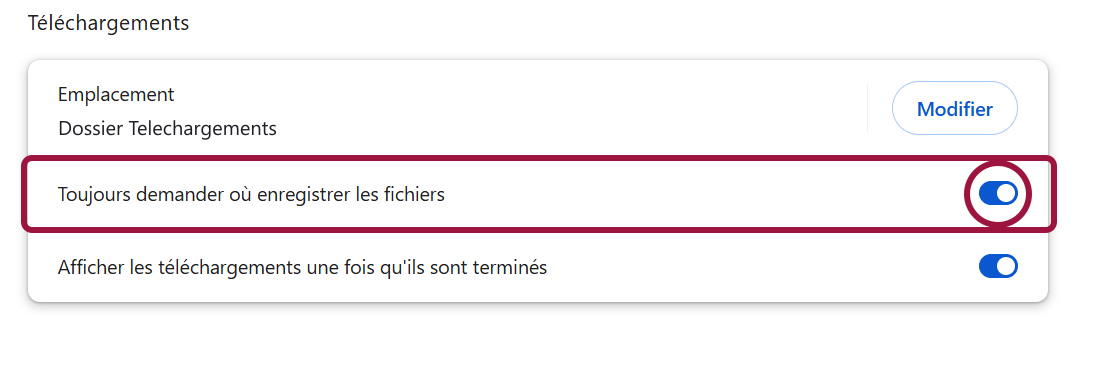
Ne cliquez pas sur l’adresse comme sur un lien. Chrome bloque souvent les liens vers ses propres paramètres.
Résultat attendu
Section intitulée « Résultat attendu »Au prochain téléchargement, Chrome demande où enregistrer le fichier.
Vous pouvez choisir un dossier dans Personnel, Common documents, ou un dossier temporaire.
Si vous devez ouvrir les paramètres à la main
- Ouvrez Google Chrome.
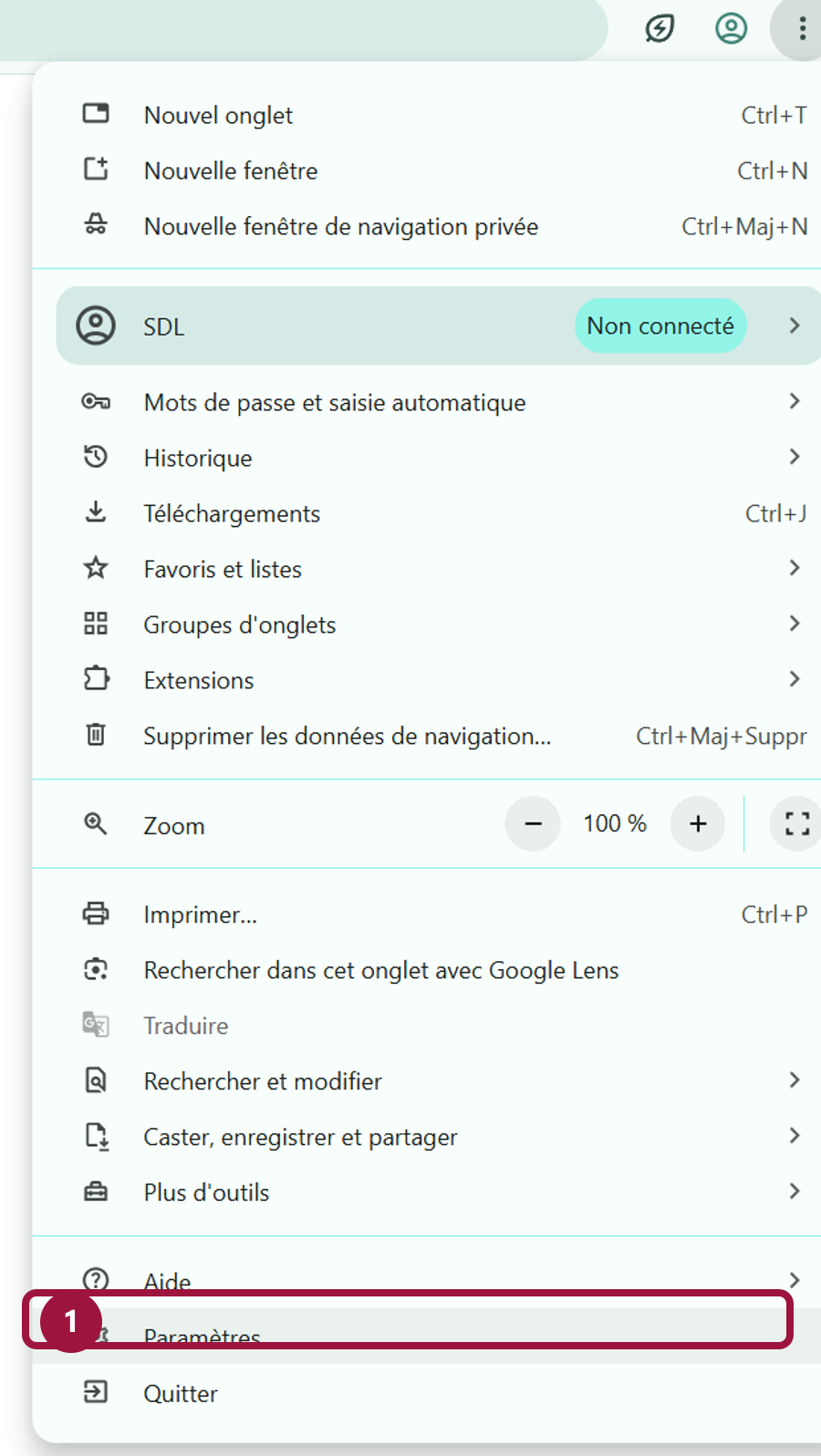
- Cliquez sur les trois points en haut à droite.
- Cliquez sur
Paramètres.
- Dans la barre de recherche des paramètres, tapez
téléchargement. - Cliquez sur
Téléchargements.
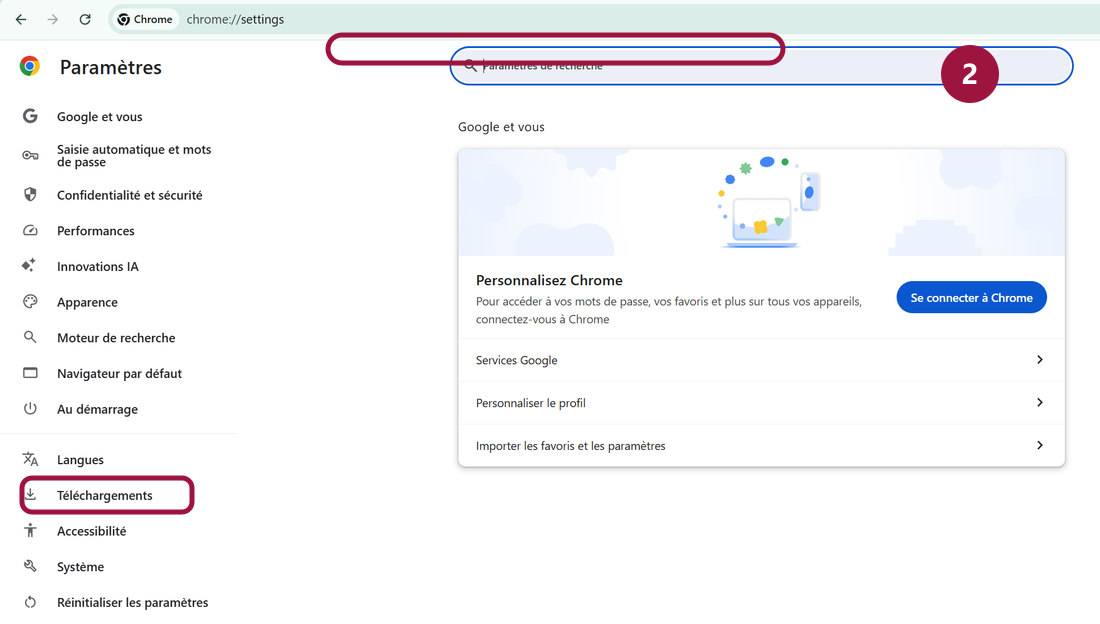
- Activez
Toujours demander où enregistrer les fichiers.
En savoir plus : pourquoi cela concerne kSuite ?
kSuite est ouvert dans Chrome. Quand vous téléchargez une pièce jointe ou un document kDrive, Chrome reçoit le fichier et applique ses propres réglages de téléchargement.
Si l’option n’apparaît pas
Section intitulée « Si l’option n’apparaît pas »Vérifiez que vous êtes bien dans Chrome.
Si l’interface est différente, utilisez simplement la recherche des paramètres avec le mot téléchargements.