Fermer le capot sans veille
Ce réglage permet de fermer le capot du portable lorsque l’ordinateur est branché au courant et utilisé avec un écran externe.
À retenir
Section intitulée « À retenir »Gardez Veille sur batterie.
Changez seulement le comportement Sur secteur.
À faire rapidement
Section intitulée « À faire rapidement »- Appuyez sur
Win + R. - Copiez cette commande :
control.exe powercfg.cpl,,3- Appuyez sur
Entrée. - À la ligne
Lorsque je referme le capot, choisissez :Sur batterie:Veille.Sur secteur:Ne rien faire.
- Cliquez sur
Enregistrer les modifications.
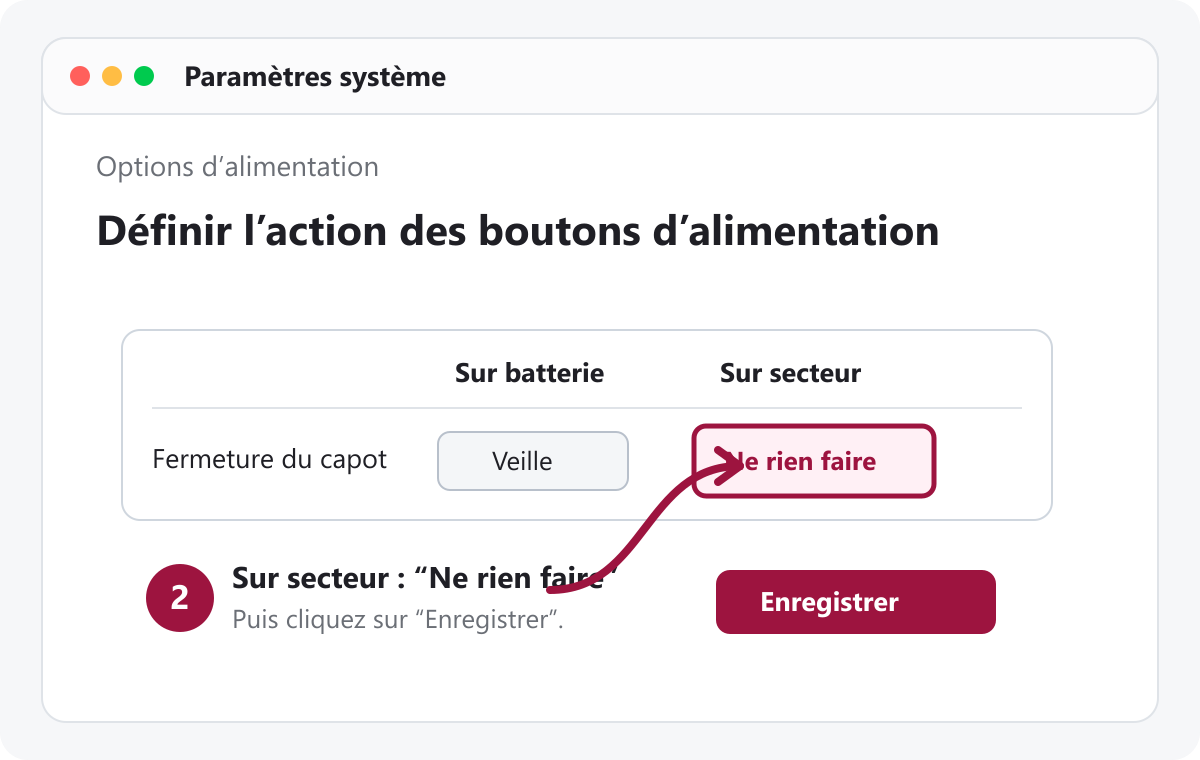
Si Windows n’ouvre pas directement la bonne page, utilisez cette commande :
control.exe powercfg.cplPuis cliquez sur Choisir l’action qui suit la fermeture du capot.
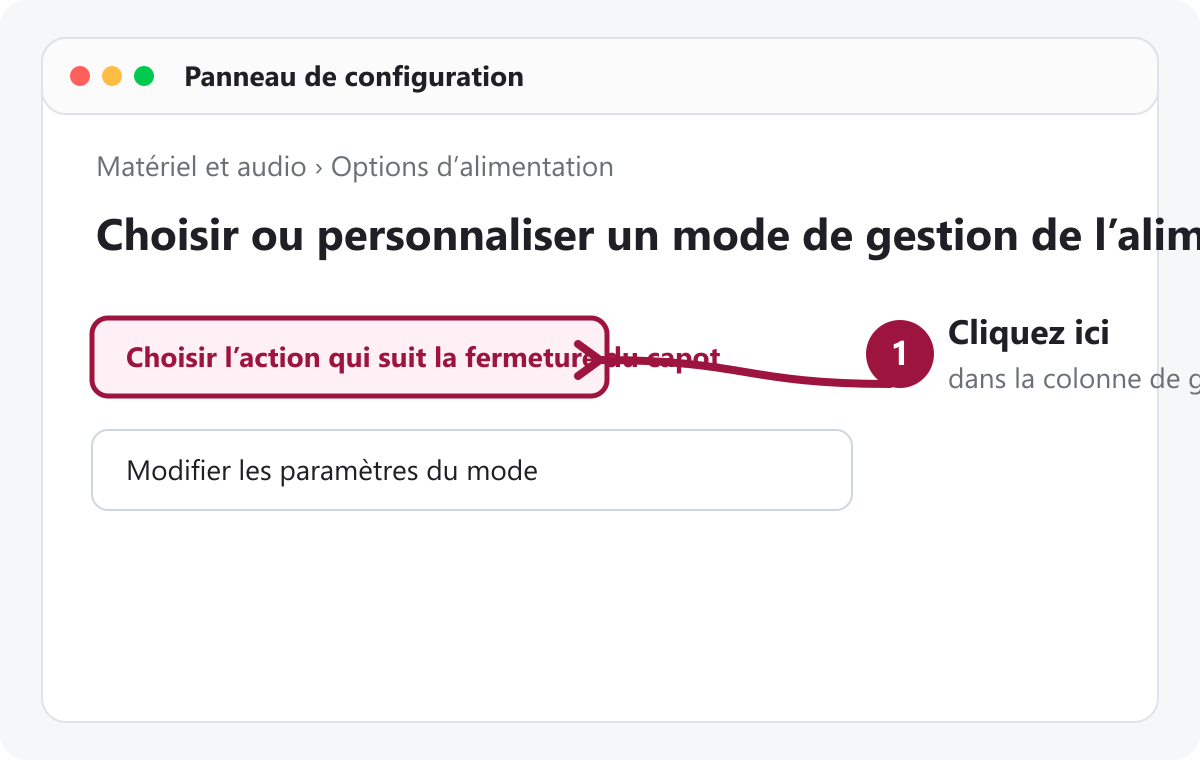
Chemin manuel depuis le menu Démarrer
-
Ouvrez le menu Démarrer.
-
Recherchez
Panneau de configuration. -
Ouvrez
Matériel et audio. -
Ouvrez
Options d’alimentation. -
Cliquez sur
Choisir l’action qui suit la fermeture du capot. -
À la ligne
Lorsque je referme le capot, choisissez :Sur batterie:Veille.Sur secteur:Ne rien faire.
-
Cliquez sur
Enregistrer les modifications.
Avant de fermer le capot
Section intitulée « Avant de fermer le capot »Vérifiez que le chargeur est branché, que l’écran externe affiche bien l’image, et que le clavier ou la souris répond.
En savoir plus : pourquoi garder la veille sur batterie ?
Si le portable ne dort jamais sur batterie, il peut se vider dans un sac ou sur un bureau.
Le réglage Ne rien faire est utile surtout quand l’ordinateur est branché et utilisé comme poste fixe.
Si l’écran devient noir
Section intitulée « Si l’écran devient noir »Ouvrez le capot, attendez quelques secondes, puis vérifiez les câbles. Si l’écran externe ne revient pas, suivez Docks, hubs et écrans.